

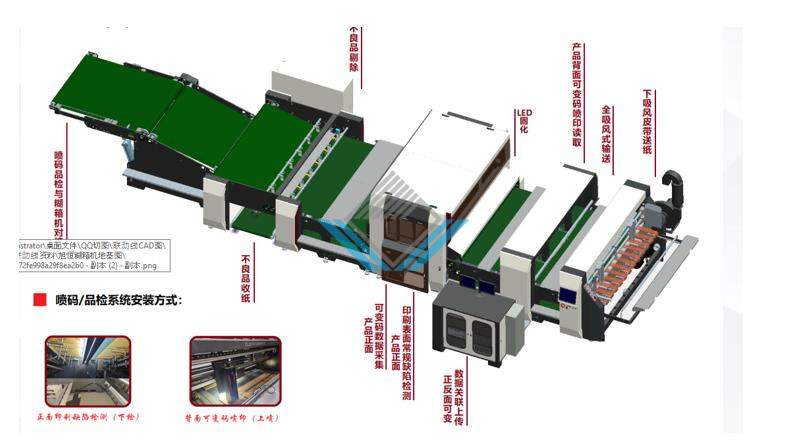
Máy kiểm tra thùng carton tự động
- Mã sản phẩm: MkM-1450HzH
- Hãng: WUJIA
- Bảo hành: 12 tháng
- Xuất xứ: Trung Quốc
- Giá: Liên hệ




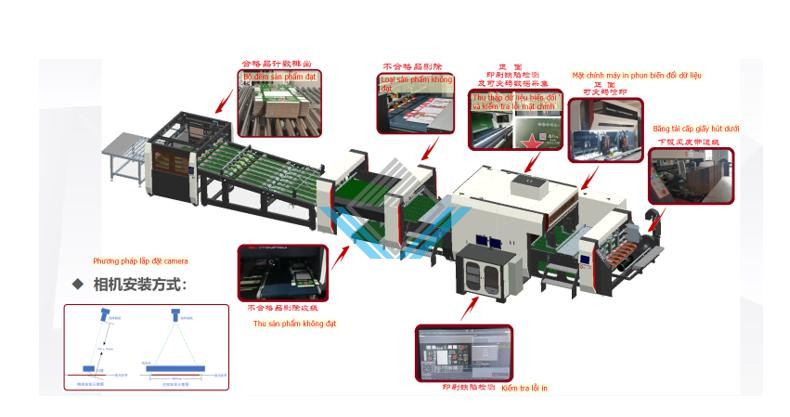
MÁY KIỂM TRA THÙNG CARTON TỰ ĐỘNG
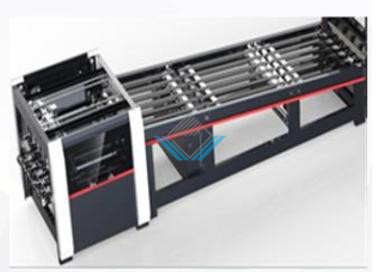
– Hình ảnh máy kiểm tra thùng carton tự động kết hợp in mã QR mã vạch.
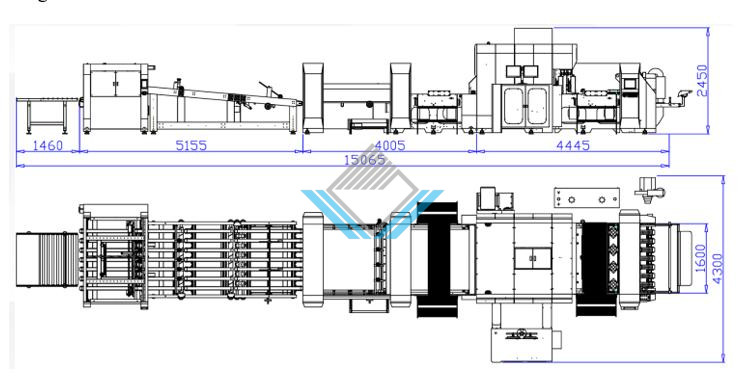
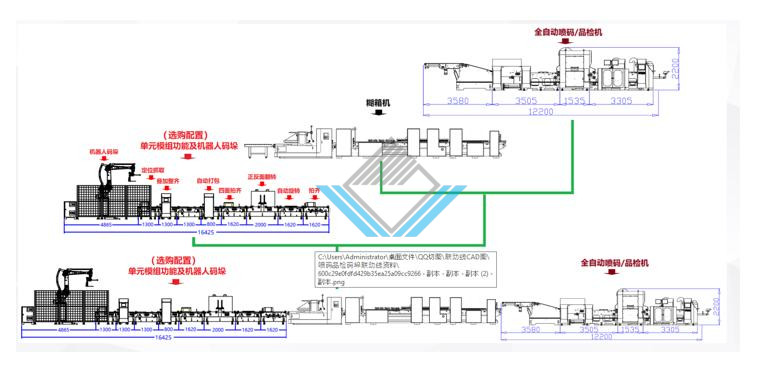
– Bản vẽ kích thước lắp đặt máy in phun / máy kiểm tra chất lượng cho thùng carton sóng (Chức năng in mã vạch mã QR là chức năng tùy chọn).
1/ Video máy kiểm tra thùng carton tự động
2/ Thông số kỹ thuật
| Model máy | MkM-1450HzH |
| Loại vật liệu phù hợp | Dùng cho giấy carton sóng 1–10mm, 3 lớp, 5 lớp, carton in offset, carton bồi sóng |
| Tốc độ thiết kế máy | 230 m/phút |
| Khổ sản phẩm tối đa | 1400 × 900 mm |
| Khổ sản phẩm tối thiểu | 500 × 360 mm |
| Camera kiểm tra | Camera nhập khẩu tốc độ cao, độ phân giải cao, tạo ảnh và kiểm tra thời gian thực |
| Khổ kiểm tra tối đa | 1400 × 900 mm |
| Tốc độ kiểm tra tối đa | 200 m/phút |
| Loại giấy kiểm tra | Giấy carton sóng, thùng carton, hộp cứng |
| Các lỗi kiểm tra mặt chính | Chấm bẩn, cặn mực, in thiếu nội dung, gãy nét/thiếu chữ, sai chồng màu, lộ trắng, lệch bế, sai mẫu, dầu bẩn, côn trùng, các lỗi thông thường khác |
| Kiểm tra mã QR | Đọc và nhận dạng mã QR mặt trước và mặt sau, liên kết dữ liệu biến đổi |
| Độ phân giải kiểm tra | 0.2 × 0.2 mm |
| Độ chính xác kiểm tra | Diện tích ≥ 1 mm², độ tương phản > 20 DN |
| Độ chính xác sai lệch màu | ΔE ≥ 3 NBS |
| Độ chính xác chồng màu | ≥ 0.5 mm |
| Độ phân giải kiểm tra (QR 2 mặt) | 0.07 × 0.07 mm |
| Độ chính xác kiểm tra (QR 2 mặt) | Diện tích ≥ 0.2 mm², độ tương phản > 20 DN |
3/ Cấu hình máy kiểm tra thùng carton tự động
| Cấu hình | Hình ảnh |
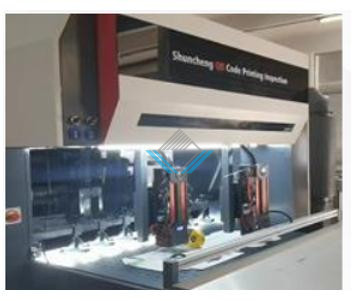
| Bộ phận cấp giấy:
– Sử dụng băng tải hút gió phía dưới kiểu hút xuống để cấp giấy liên tục. – Định vị bằng tấm chặn bên phải, xi lanh bên trái căn chỉnh giấy, giúp quá trình cấp giấy diễn ra trơn tru.
|
 |
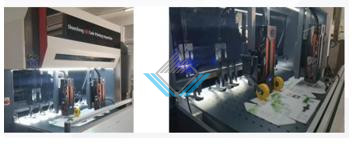
| Băng tải hút toàn phần:
– Sử dụng băng tải PVC dày 5mm, đường kính lỗ Ø12mm, kết hợp với buồng hút kín tạo thành hệ thống vận chuyển.
|
 |
| In mã biến đổi mặt trước (Optional tuỳ chọn mua thêm dự phòng nếu có nhu cầu)
– Sử dụng băng tải PVC dày 5mm, đường kính lỗ Ø12mm, kết hợp với buồng hút kín tạo thành hệ thống vận chuyển dạng hút toàn phần. – Hai bên đầu phun được trang bị tấm dẫn giấy phụ hoặc bánh ép, đảm bảo độ chính xác khi in, đồng thời tránh giấy cong vênh làm hư hại đầu phun.
|
|
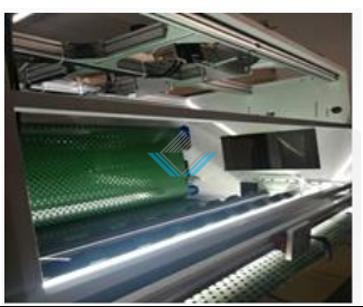
| Kiểm tra lỗi in mặt trước:
– Sử dụng băng tải PVC dày 5mm, đường kính lỗ Ø12mm, kết hợp với buồng hút kín tạo thành hệ thống vận chuyển dạng hút toàn phần.
|
 |
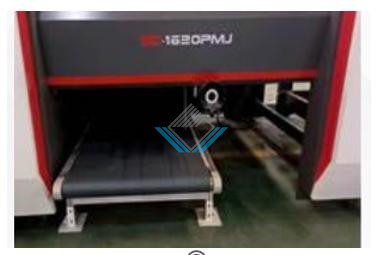
| Loại bỏ sản phẩm không đạt & thu giấy:
– Sử dụng cơ cấu lật bằng xi lanh để loại bỏ trực tuyến, giúp tách riêng sản phẩm lỗi và sản phẩm đạt.
|
 |
| Đếm và xuất sản phẩm đạt:
– Đếm tự động bằng cảm biến quang điện. – Phân tách bằng băng tải dạng vảy cá. – Xếp chồng và xuất tự động bằng cơ cấu dạng ép.
|
 |
Sơ đồ lắp đặt dây chuyền liên kết máy in phun / máy kiểm tra chất lượng thùng carton sóng, kết hợp tay robot gắp xếp chồng.
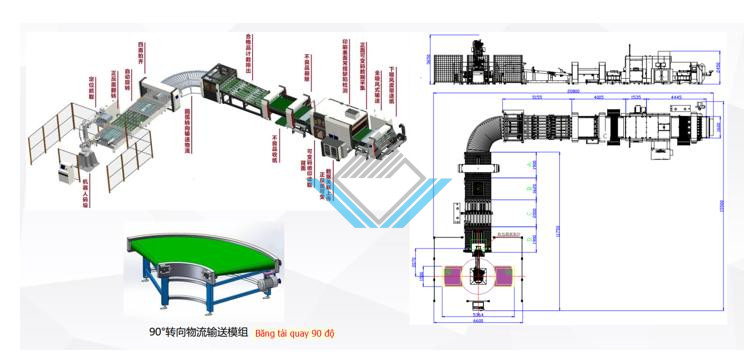
Dây chuyền sản xuất: Máy in phun /kiểm phẩm liên kết với máy dán (đóng ghim) thùng tự động và tay robot xếp chồng.
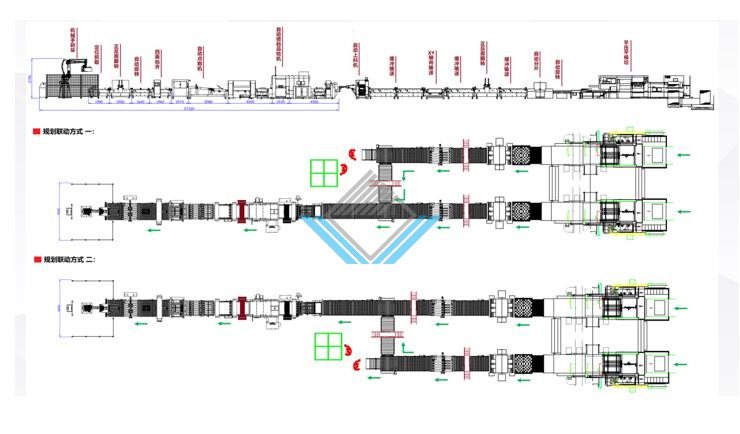
Sơ đồ lắp đặt:
Tay robot xếp chồng:
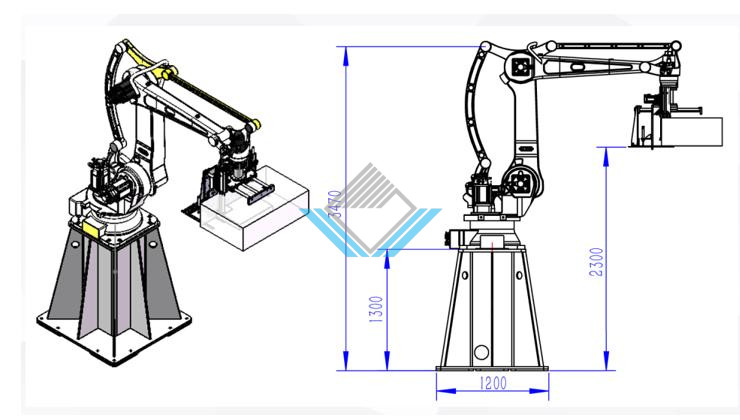
– Thân robot sử dụng cánh tay robot 4 trục đa khớp, model nội địa 1800–3200.
– Tải trọng robot 180 kg, tầm với 3200 mm.
– Tốc độ 6 lần/phút (ghi chú: tùy loại đồ gá kẹp đi kèm sản phẩm đóng gói khác nhau, tốc độ xếp chồng nhanh nhất có thể đạt 12 lần/phút).
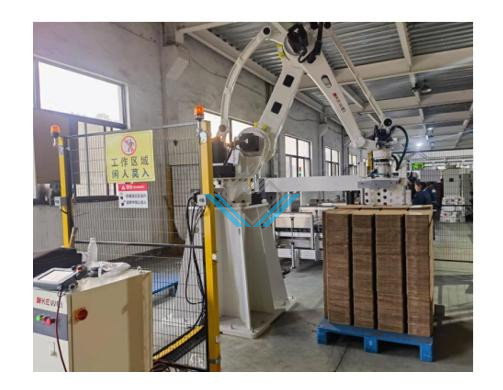
Sơ đồ lắp đặt tay robot xếp chồng:
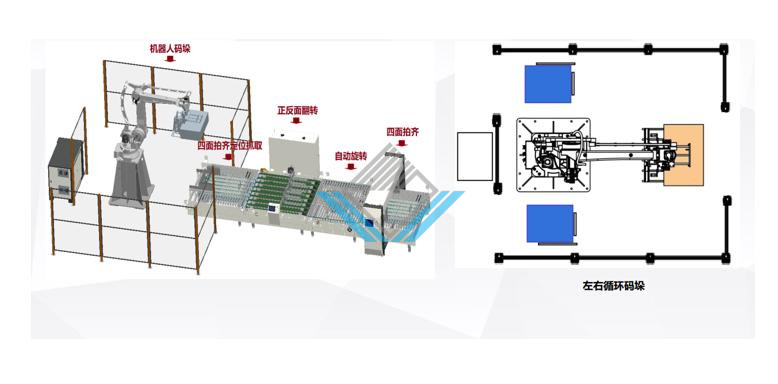
Module chức năng tay robot xếp chồng
| Chức năng | Hình ảnh |
| Đơn vị mô-đun vỗ phẳng 4 mặt | 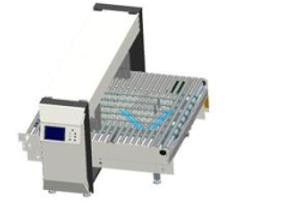 |
| Đơn vị mô-đun tự động xoay | 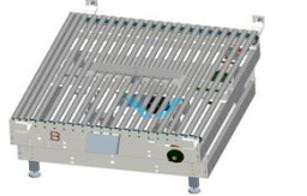 |
| Đơn vị mô-đun lật mặt trước/sau | 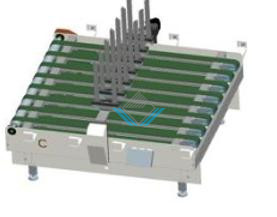 |
| Đơn vị mô-đun gắp định vị vỗ phẳng 4 mặt | 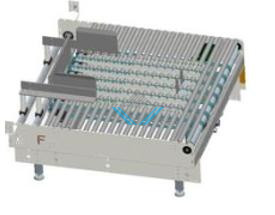 |
| Thân tay robot | 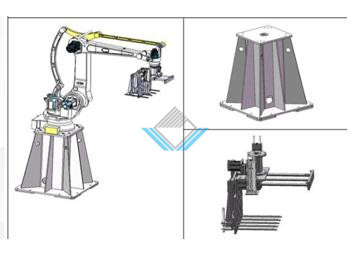 |
| Phương thức xếp chồng | 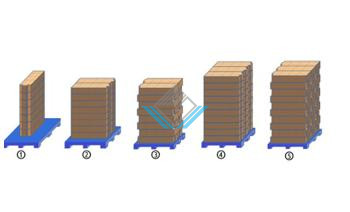 |
Thông số kỹ thuật robot xếp chồng:
| Kích thước giấy carton tối đa ( DxR) | 1000 × 650 mm |
| Kích thước giấy carton tối thiểu ( DxR) | 500 × 360 mm |
| Tốc độ xếp chồng tay robot | 6 lần/phút (ghi chú: tùy theo loại đồ gá kẹp của sản phẩm đóng gói, tốc độ có thể đạt tối đa 12 lần/phút) |
| Chiều cao gắp tối đa | 250 mm (tùy theo tốc độ sản xuất thực tế) |
| Chiều cao gắp tối thiểu | 75 mm (tùy theo tốc độ sản xuất thực tế) |
| Chiều rộng gắp tối đa | 650 mm |
| Chiều rộng gắp tối thiểu | 300 mm |
| Tổng trọng lượng 1 bó carton | Khoảng 20 kg |
| Diện tích xếp chồng tối đa (DxR) | 1500 × 1500 mm |
| Chiều cao xếp chồng tối đa (H) | 2300 mm (bao gồm pallet, tính từ mặt đất đến điểm cao nhất) |
| Kích thước pallet tối đa (DxRxC) | 1500 × 1500 × 150 mm |
| Kích thước pallet tối thiểu (DxRxC) | 1000 × 800 × 150 mm |
| Độ chính xác định vị pallet | ±10 mm |
Yêu cầu:
- Độ tương phản cao: Độ chênh lệch độ xám trung bình giữa lỗi và nền ≥ 40 DN (độ xám).
- Độ tương phản thông thường: Độ chênh lệch độ xám trung bình giữa lỗi và nền ≥ 10 DN và < 40 DN (độ xám).
- Độ phẳng: Có cong vênh nhẹ (chiều cao cong ở góc không lớn hơn 5 mm).
4/ Chi tiết hệ thống kiểm tự động và hệ thống in dữ liệu
1, Hệ thống kiểm tra chất lượng mã phun và sản phẩm in trên thùng carton sóng và hộp cứng
Các lỗi thường gặp điển hình:
| In lỗi | |
| Ép nhũ lỗi | |
| Bị xước | |
| Sai màu | |
| In nhòe | |
| Mã vạch bị nhòe | |
| Vết bẩn | |
| Mã vạch bị lệch | |
| Bị rách | |
| Bị nổ | |
| Bị nhăn | |
| Vết dầu mỡ | |
| Bong mực | |
| Lộ điểm trắng | |
| Dập nổi lệch vị trí | |
| Côn trùng / bụi bẩn | |
| Vết đốm vàng | |
| Vết xước bóng | |
| Mã QR bị khuyết | |
| Mã QR bị lệch vị trí | |
| Bế lệch | |
| Dính mực | |
| Sai lệch chồng màu |
Các lỗi in ấn liên tục phát sinh – không thể loại bỏ hoàn toàn:
| Thiết bị in ấn: Máy in, máy bế , mực in, màng (film). | |
| Các yếu tố ngẫu nhiên: Môi trường | |
| Yếu tố con người: Thiếu kinh nghiệm, thao tác sai. |
Tổng quan giải pháp – phương pháp truyền thống
Tổng quan giải pháp – máy thay thế con người
-Nâng cao chất lượng xuất xưởng: Nhà máy có nền tảng thiết bị để đảm bảo chất lượng sản phẩm.Có thể chặn 100% các sản phẩm lỗi nghiêm trọng.
-Giảm chi phí doanh nghiệp : Máy móc thay thế phần lớn lao động thủ công, đồng thời loại bỏ chi phí khiếu nại và bồi thường.
Lựa chọn độ phân giải trong hệ thống quang học
Làm thế nào để xác định độ phân giải phù hợp?
-Khi một lỗi có kích thước bằng đúng độ phân giải ảnh và rơi vào vị trí giữa hai pixel, độ tương phản hình ảnh sẽ bị giảm, dẫn đến nguy cơ bỏ sót lỗi.
-Vì vậy, để đảm bảo khả năng phát hiện ổn định, khuyết tật nhỏ nhất cần được thiết kế đạt kích thước tối thiểu khoảng 3 × 3 lần độ phân giải ảnh, nhằm tăng độ tin cậy trong nhận diện và giảm rủi ro bỏ sót.
| Định nghĩa theo pixel (điểm ảnh) | |
| Không thể phát hiện | |
| Có thể phát hiện (nhưng có nguy cơ bỏ sót) | |
| Đảm bảo có thể phát hiện |
Ghi chú giải thích:
Thuật toán lỗi nhỏ nhất:
Chiều rộng máy ÷ độ phân giải camera = kích thước pixel (đơn vị mm/pixel)
3 pixel (hướng ngang) × 3 pixel (hướng dọc) = diện tích lỗi nhỏ nhất
Ví dụ:
1450 mm ÷ 8000 = 0,18 mm/pixel , (3 × 0,18 ≥ 0,54 mm) × (3 × 0,18 ≥ 0,54 mm)
Tổng quan giải pháp – nguyên lý tạo ảnh trong kiểm tra thị giác
| Thành phần của hệ thống tạo ảnh – kiểm tra lỗi in ấn thông thường mặt trước :
– Nguồn sáng – đèn dome (ánh sáng vòm) – Camera – 1 camera line scan màu 8K (có thể bổ sung thêm tùy theo nội dung kiểm tra) – Ống kính – Card thu nhận hình ảnh – Bộ mã hóa
|
|
| Kiểm tra lỗi mặt sau (Optional tuỳ chọn mua thêm nếu có nhu cầu)
– Nguồn sáng: Đèn thanh –Camera: 2 camera line scan 8K (ghép ảnh từ 2 camera 8K để mở rộng vùng quan sát, có thể bổ sung thêm tùy theo yêu cầu kiểm tra) – Ống kính |
Giới thiệu phần mềm hệ thống kiểm tra
– Chỉ với 3 bước là có thể hoàn tất việc tạo mô hình khi chuyển đổi sang sản phẩm mới.
Bước 1: Cài đặt chiều cao sản phẩm.
Bước 2: Thu thập (chụp) hình ảnh mẫu của sản phẩm thực tế.
Bước 3: Khoanh vùng khu vực cần kiểm tra.
Hoàn tất quá trình tạo mô hình khi chuyển đổi sang sản phẩm mới!
Giao diện thao tác
Giao diện tương tác người – máy (HMI) bao gồm: bản đồ điều hướng, hiển thị phóng to hình ảnh theo thời gian thực, điều chỉnh tham số, xem lỗi, xem trạng thái lỗi và hiển thị trạng thái vận hành. Chức năng của từng cửa sổ như sau:
– Màn hình tổng quan để theo dõi và định vị vùng kiểm tra lỗi trên sản phẩm: Hiển thị vị trí xuất hiện lỗi.
– Hiển thị phóng to hình ảnh theo thời gian thực: Phóng to và hiển thị hình ảnh trực tiếp của các khu vực quan trọng.
– Điều chỉnh tham số: Có thể điều chỉnh các thông số kiểm tra bất cứ lúc nào dựa trên hình ảnh bị nhận diện sai.
– Xem lỗi: Xem lại hình ảnh các lỗi đã được lưu trong lịch sử.
– Xem trạng thái lỗi: Hiển thị kết quả kiểm tra của 100 sản phẩm gần nhất bằng màu đỏ và màu xanh.
– Hiển thị trạng thái vận hành: Hiển thị các thông tin như số lượng sản phẩm lỗi, số lượng sản phẩm đạt, cùng các thông tin vận hành khác.
Xem lại dữ liệu lịch sử lỗi
Phần mềm kiểm tra và nguyên lý hoạt động – Vận hành sử dụng
– Giao diện hệ thống: Trước tiên, trên giao diện máy tính, nhấp để mở hệ thống kiểm tra, chủ yếu gồm: quản lý mẫu, nhập mã lệnh sản xuất, học và hiệu chỉnh, quản lý mã QR.
Phần mềm kiểm tra và nguyên lý hoạt động – vận hành sử dụng
| 1, Mẫu: Nhấp vào “Mẫu ” sẽ hiển thị hộp thoại quản lý mẫu, dùng để tạo mới, chỉnh sửa, xóa và tải mẫu.
Lưu ý đặc biệt: Khi sử dụng các mẫu đã được tạo sẵn, cần kiểm tra và đối chiếu chính xác các thông tin đã lưu trong hệ thống, như hình ảnh in ấn, kích thước giấy và các thông tin liên quan khác. Nếu không khớp, có thể dẫn đến sai lệch vị trí giữa hình ảnh mẫu và hình ảnh thực tế, từ đó gây ra báo lỗi sai. |
|
| 2, Tạo mẫu mới: Trong hộp thoại quản lý mẫu, nhấp vào “Tạo mới”, thêm tên mẫu và vào giao diện chỉnh sửa mẫu.
|
|
| 3, Tạo mẫu mới:
① Nhóm làm việc : Hệ thống gồm 3 vị trí làm việc, bao gồm: Trạm kiểm tra mặt trước, trạm kiểm tra mặt sau, trạm mặt sau 1 dùng để kiểm tra mã QR. Nếu cần kiểm tra mặt trước nhưng không kiểm tra mặt sau, chọn mặt trước và tắt mặt sau (khi hiển thị màu đen nghĩa là đã được chọn). Nếu cần kiểm tra cả hai mặt trước và sau, phải xác nhận trạm mặt sau và mở đúng các trạm theo yêu cầu thực tế. (Lưu ý: Trong cài đặt màn hình cảm ứng của máy cũng cần chọn hoặc tắt tương ứng. Nếu cài đặt trạm camera không khớp với cài đặt trên máy, hệ thống sẽ không thể thu thập hình ảnh.) ② Thu thập hình ảnh: Trước khi nhập chiều cao hình ảnh, cần lấy chiều cao sản phẩm + 80, điều này giúp đảm bảo hình ảnh thu được nằm ở vị trí trung tâm. Chọn màu xám dùng cho sản phẩm có màu sắc tối/nhạt, chọn màu trắng dùng cho sản phẩm có màu sáng. Nếu không có yêu cầu đặc biệt, sử dụng chế độ mặc định. Sau khi hoàn thành các bước trên, nhấp “Chụp ảnh” để tiến hành thu thập hình ảnh. |
|
| 4, Thu thập hình ảnh và chỉnh sửa vùng kiểm tra:
Trước tiên nhấp “Chụp”, sau khi thu được hình ảnh thì nhấp “Cắt ảnh”. 1, Chọn vùng kiểm tra: Có hai cách -Tự động lấy vùng: Tự động nhận diện và lấy khung biên của tờ giấy -Thủ công: Khi chế độ tự động không lấy đầy đủ, có thể dùng thủ công để chọn lại khung biên. 2, Văn bản: Dùng để kiểm tra riêng các ký tự đặc biệt, có thể áp dụng khi cùng một mẫu nhưng khác ký tự. 3, Che vùng: Dùng để che các phần hình ảnh thay đổi, ví dụ như mã QR.
|
| 5, Khu vực kiểm tra dữ liệu mã QR:
– Mặt trước mã QR: Như hình, nhấp vào mục “kiểm tra đặc biệt” ở bên phải, chọn “kiểm tra mã QR”. Trong khu vực mẫu mã QR, nhấn giữ chuột phải và kéo khung để chọn vùng kiểm tra mã QR. Chọn nhóm mã QR B. (Ở đây, nhóm A và nhóm B đại diện cho các nhóm kiểm tra dữ liệu mã QR khác nhau. Nếu là cùng một mã QR thì có thể chọn cùng một nhóm; nếu là mã QR khác nhau thì chọn hai nhóm khác nhau.) Phần bên ngoài là khu vực kiểm tra mã QR, phần bên trong là khu vực kiểm tra vị trí/đi lệch của mã QR.
|
|
| 6, Khu vực kiểm tra dữ liệu mã QR Mặt sau mã QR:
① Nhấp để thu thập hình ảnh mặt sau. Sau đó nhấp vào mục “kiểm tra đặc biệt” bên phải, chọn “kiểm tra mã QR”. Trong khu vực mẫu mã QR, nhấn giữ chuột phải và kéo khung để chọn vùng kiểm tra mã QR, chọn nhóm mã QR A. Sau khi chỉnh sửa xong, chọn “Hoàn tất”, rồi nhấp “Tải mẫu hiện tại”.
|
| 7, Khu vực kiểm tra dữ liệu mã QR :
Sau khi tạo mẫu hoàn tất, vào Màn hình tổng quan hiện tại. Nhấp vào mã lệnh sản xuất và nhập thông tin. Khi hình 3 hiển thị dữ liệu, điều đó cho thấy tải thành công.
|
||
| 8,Tải mã: Các bước thao tác:
-Nhấp ① mở quản lý mã QR, vào giao diện quản lý mã QR. Nhấp ② để vào cài đặt nhập mã QR. Nhấp ③ chế độ in phun trước và ④ mã A (chưa in). Nhấp ⑤ mở để chọn dữ liệu gói mã QR gốc cần sản xuất. Hoàn tất thì nhấn xác nhận.
|
||
| 9, Quản lý dữ liệu mã QR:
Sau khi dữ liệu được nhập vào quản lý mã QR, tìm tên gói mã đang sản xuất trong danh sách, nhấp đúp chuột trái. Khi hệ thống hiển thị nhật ký kiểm tra mã QR thì mới có thể bắt đầu sản xuất.Nếu không mở nhật ký kiểm tra mã QR, toàn bộ dữ liệu sản xuất sẽ không được tải lên máy chủ.Trong quá trình sản xuất, hệ thống sẽ tự động tải lên máy chủ dữ liệu liên kết bên trong và bên ngoài, người vận hành không cần thực hiện thêm thao tác nào.
|
||
| 10,Cài đặt thông số lỗi : Nguyên lý kiểm tra là so sánh với giấy mẫu, sau đó điều chỉnh các thông số phù hợp thì mới có thể sản xuất.
(Lưu ý: Đảm bảo giấy mẫu là sản phẩm tốt, không bị lỗi). ① Độ tương phản: Dùng để đo mức độ khác biệt độ sáng trong vùng hình ảnh.
|
||


